
台北捷運任務點數平台 — 搭捷運、做任務、累點數、換好禮
今年我跟隊友組隊參加了一場黑客松,題目圍繞台北捷運的「捷運點」。我們提的是「玩點任務地圖」(MapGo):搭捷運去指定商圈完成任務、累積捷運點,再拿點數兌換合作店家的優惠。這個 prototype 是我一個人做的。
它是一個 prototype:沒有後端、沒有真的點數,優惠跟兌換碼也都是示意。所以這篇不談點子本身,而是談一件更實際的事:一個要拿去現場 demo 的 prototype,要怎麼設計才不會在台上出錯。
先問:這個 prototype 會在什麼情況下被使用
開發前我整理了三份規劃文件:Project Brief、UI/UX Specification、Frontend Architecture,都放在 repo 的 uploads/ 裡。Frontend Architecture 的第一段就把前提講清楚了:
它的核心目標不是建立正式上線系統,而是在 2–3 分鐘 Demo 中完整展示:
推薦任務 → 任務詳情 → 捷運路線 → 模擬到站 → 完成任務 → 捷運點入帳 → 優惠兌換 → 下一任務推薦
官方參賽文件要求企劃書包含「技術可行性」與「產品或服務雛型設計圖」,且提案企劃書最多 5 頁 PDF,因此本前端架構必須優先服務 穩定展示、易截圖、離線可跑、工程範圍可控。
也就是說,這個 prototype 只有兩個使用場合:現場 2–3 分鐘的 demo,以及企劃書裡的截圖。穩定展示、易截圖、離線可跑、工程範圍可控這四個詞,決定了後面所有的技術選擇。
一條主線,六個畫面
整個 demo 是一條固定的路徑,點數怎麼變化也是事先排好的:
flowchart LR
    H["首頁<br/>120 點"] --> D["任務詳情"]
    D --> R["捷運路線"]
    R --> P["任務進度<br/>+5 → 125 點"]
    P --> W["捷運點錢包"]
    W --> S["兌換成功<br/>−20 → 105 點"]
    S -->|回到首頁| H
    S -->|查看下一個任務| D
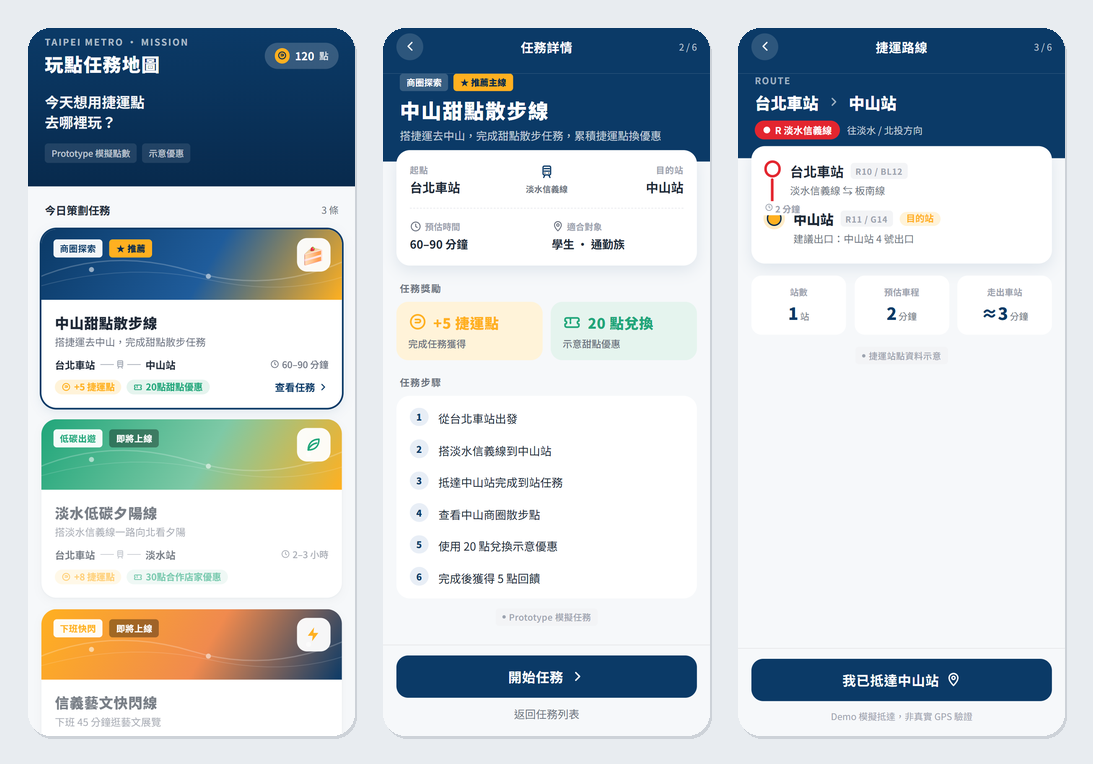
在瀏覽器以手機尺寸執行 repo 內的 dist/ 截圖。
首頁有三張任務卡,但只有「中山甜點散步線」點得進去,另外兩張會跳出「即將上線」的提示:
1 | // src/screens/ScreenHome.tsx |
看起來像偷懶,其實是刻意的:demo 只有一條路,台上就不會有人點進還沒做完的畫面。 首頁仍然看得出「任務有很多種」,但能走的只有準備好的那一條。
不用 router,用一個畫面狀態機
六個畫面、一條路徑、不需要網址,所以我沒有用 React Router,而是在 App.tsx 用一個 state 決定現在顯示哪個畫面:
1 | // src/App.tsx |
目前在哪個畫面、點數餘額、任務狀態,全部集中在 App 這一層,再透過 ctx 傳給每個畫面。畫面本身不存任何狀態,只負責顯示跟呼叫 go() 。
集中管理最大的好處,是可以一次把 demo 重置:
1 | // src/App.tsx |
只要回到首頁,點數就回到 120、任務回到「未開始」。實際走完一輪再按「回到首頁」,第二輪確實又從頭開始。現場 demo 完一次,下一位評審想再看,直接從首頁重來就好,不用重新整理頁面,也不會出現「點數已經被扣過了」的尷尬狀況。
用一個按鈕取代 GPS
正式產品要驗證「使用者真的到了中山站」,勢必要用定位。功能清單裡也把「GPS 位置驗證(Geolocation API)」列為之後要做的項目。但 demo 現場在室內,也不在中山站,定位只會變成一個不確定因素。
所以任務進度畫面用的是一個小狀態機,由按鈕推進:
1 | // src/screens/ScreenProgress.tsx |
started →(模擬抵達)→ arrived →(完成探索,+5 點)→ completed 。同一個按鈕位置,文字跟動作隨狀態改變,講者只要一直按同一個地方,流程就會往前走。畫面上也直接標明「Prototype 模擬,非真實 GPS 驗證」,不假裝這是真的定位。
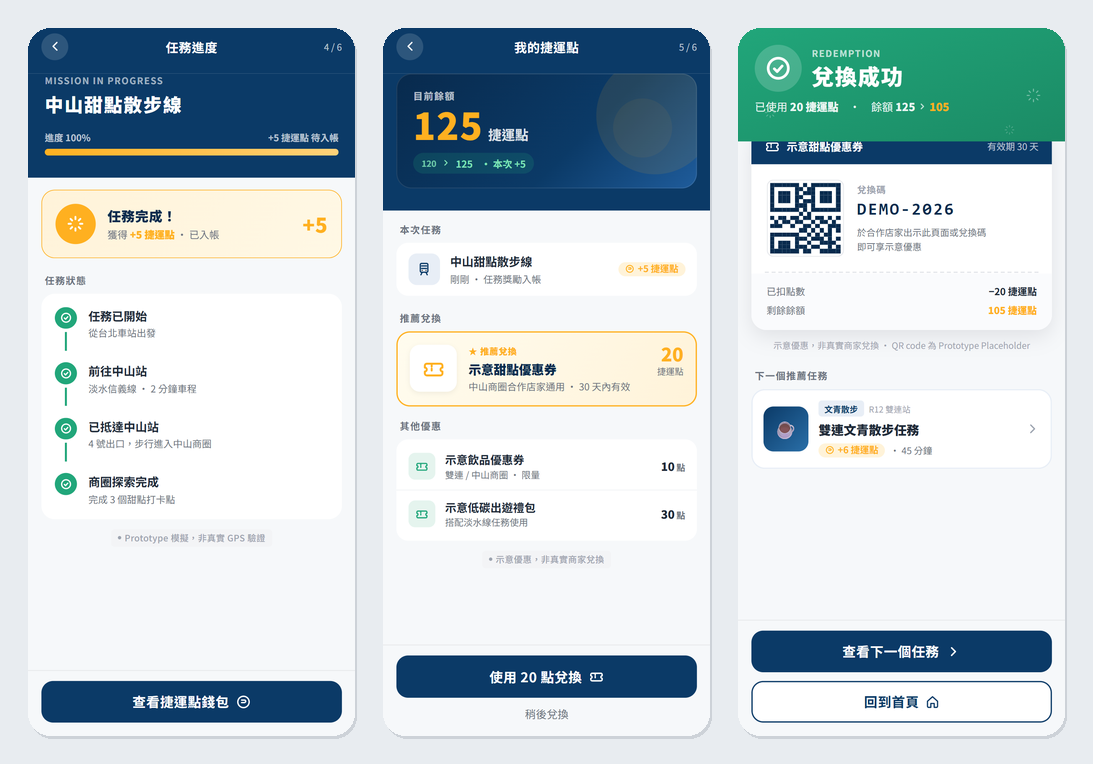
讓網路沒辦法搞砸 demo
黑客松現場最不可控的就是網路。這個 prototype 的做法是:根本不連網。
所有任務、路線、優惠資料都寫在 src/data/index.ts 裡,例如捷運路線:
1 | // src/data/index.ts |
沒有 API 呼叫,就沒有 API 失敗。再用 vite-plugin-pwa 把整個 App 預先快取起來:
1 | // vite.config.ts |
建置出來的 Service Worker 會預先快取 8 個檔案: index.html 、JS、CSS、兩個 icon、兩份 manifest,以及負責註冊 Service Worker 的 registerSW.js ,也就是整個 App。只要事先開過一次,之後就算完全離線也能打開。
這一點實際測過。功能清單原本把「離線功能完整測試(Chrome DevTools Offline 模擬)」列為待建項目,寫這篇時補做了:先正常開一次讓 Service Worker 裝好,再用 Chrome DevTools 切成離線、重新開啟頁面,此時連一般的 fetch 都會失敗,但從首頁一路到「兌換成功」整條流程都能走完。
測試時也踩到一個值得記下來的坑:離線時如果用強制重新整理(Ctrl + Shift + R),瀏覽器會繞過 Service Worker,畫面直接變成斷線頁。所以 demo 前要先正常開過一次,現場也不要按強制重新整理。
關於 TDX
路線畫面上標的是「捷運站點資料示意」。repo 裡其實有一份從 TDX(交通部運輸資料流通服務) /v3/Rail/Metro/StationOfRoute/TRTC 抓下來的站序快取 tdx-cache.json ,上面的設定裡也有一條針對 tdx.transportdata.tw 的 NetworkFirst 規則:網路 5 秒內沒回應,就改用快取。這是準備接真實資料時的備援設計。
但這一版沒有任何地方讀取這份快取,也沒有呼叫 TDX API,路線資料是寫死的。換句話說,真正讓這個 demo 不怕斷網的,不是 fallback,而是它從頭到尾都不需要網路。接上 TDX 的即時資料,是這個 prototype 還沒做的下一步。
範圍:149 項功能裡只做 32 項
最後一份文件是 docs/PRODUCT_FEATURES.md 。我用產品負責人(PO)的角度,把所有想得到的功能列成清單,再分成三級:
| 標示 | 意思 | 項目數 |
|---|---|---|
| 🟢 | 已實作 | 32 |
| 🔵 | 高價值、之後要做 | 83 |
| ⚪ | 未來再考慮 | 34 |
登入、排行榜、好友、成就、推播、真實 GPS 驗證…… 都在 🔵 跟 ⚪ 裡。🟢 的 32 項,是 demo 主線會經過的那幾個畫面,加上讓它能穩定展示的 PWA、轉場動畫跟可讀性細節。這就是「工程範圍可控」的實際樣子:不是做得少,而是清楚知道哪些不做。
小結
- 先問 prototype 會在什麼場合被使用。 3 分鐘的 demo 加上 5 頁的 PDF,直接決定了「穩定、易截圖、離線、範圍可控」這四個優先順序。
- 把不確定性換成確定性。 定位換成按鈕、API 換成寫死的資料、網路換成預先快取。每拿掉一個外部依賴,台上就少一個可能出錯的地方。
- 狀態集中,demo 才能重來。 畫面、點數、任務狀態都在同一層,回到首頁就能一次重置,同一個流程可以重複展示。
延伸閱讀
- reedlin2002/MapGo — 本文程式碼與規劃文件的出處
- Vite PWA —
vite-plugin-pwa官方文件 - Workbox strategies —
NetworkFirst等快取策略的說明